
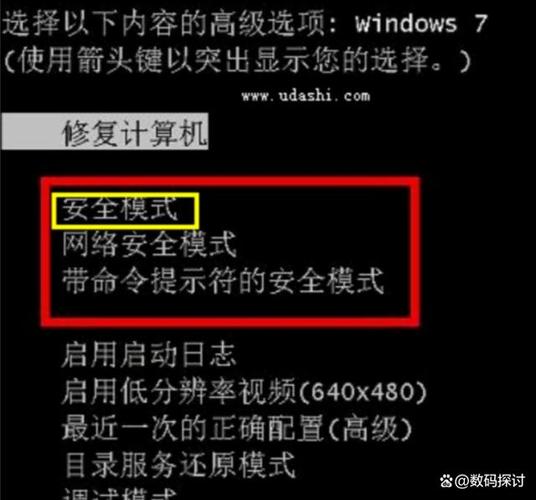
电脑安全模式无法进入时,可尝试以下步骤解决: 1. **修复启动**:使用Windows安装介质启动,选择“修复计算机”运行启动修复。 2. **检查硬件**:拔插内存条、硬盘线,排除硬件接触不良。 3. **禁用启动项**:在正常模式下运行“msconfig”,在“引导”选项卡中勾选“安全引导”,或尝试禁用非必要启动项与服务后重启。 4. **系统还原**:若能进入系统,使用系统还原回退到之前正常的状态。 若仍无效,可能需要考虑修复安装或重置系统。
电脑安全模式无法进入时,可尝试以下步骤解决: 1. **修复启动**:使用Windows安装介质启动,选择“修复计算机”运行启动修复。 2. **检查硬件**:拔插内存条、硬盘线,排除硬件接触不良。 3. **禁用启动项**:在正常模式下运行“msconfig”,在“引导”选项卡中勾选“安全引导”,或尝试禁用非必要启动项与服务后重启。 4. **系统还原**:若能进入系统,使用系统还原回退到之前正常的状态。 若仍无效,可能需要考虑修复安装或重置系统。

Win11安全模式进不去怎么办?别担心,这份详细指南为你排忧解难!从常见原因到多种修复方案,手把手教你解决启动卡死、黑屏、无限重启等问题。无需专业工具,小白也能轻松操作。立即下载,快速恢复系统正常使用,告别繁琐排查!

**产品名:bios模式进不去的解决方法** 当无法进入BIOS模式时,可尝试以下正规解决方法:首先确保键盘连接正常,重启时反复按特定键(如F2、Del)。若无效,尝试通过Windows系统设置中的“高级启动”选项进入UEFI固件设置。另外,可清除CMOS重置BIOS,或检查主板手册确认专用快捷键。在部分品牌电脑上,需先禁用操作系统的“快速启动”功能。如问题持续,建议更新主板固件或联系官方技术支持。
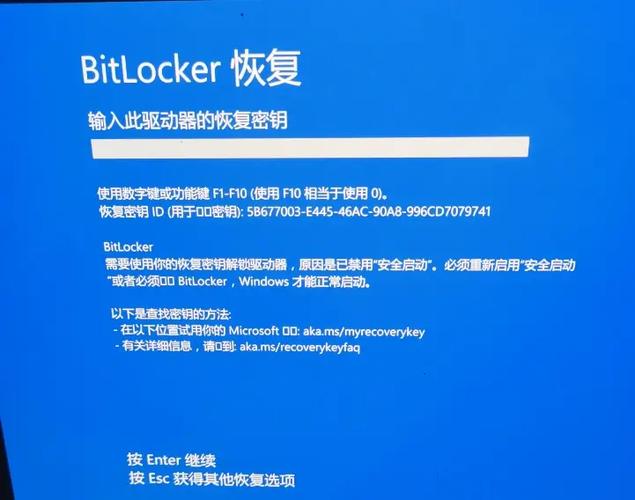
产品名:电脑开机转圈进不去解决方法 针对Windows系统开机长时间转圈无法进入桌面的问题,可尝试以下正规解决方法:首先强制关机后重启,进入“高级启动选项”,尝试执行“安全模式”启动。若安全模式可进入,则通过“系统还原”回退至正常状态,或于安全模式下运行“系统文件检查器”命令修复系统文件。检查硬盘健康状况,并确保所有驱动程序及系统更新均为官方正版版本。
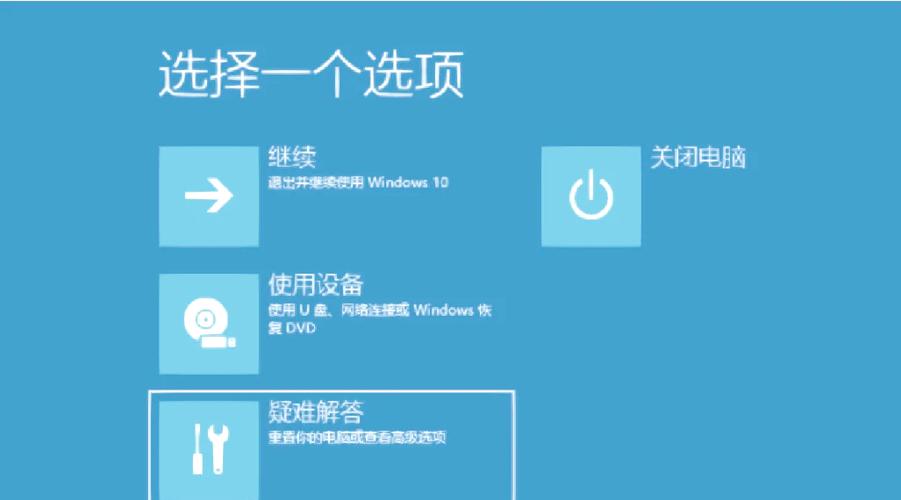
您好!欢迎下载“电脑蓝屏安全模式可以进去怎么解决”。这份指南将帮助您了解如何在遇到蓝屏时,通过安全模式进行排查和修复。内容简明易懂,适合各种用户使用,提供详细步骤,让您轻松解决蓝屏问题,恢复电脑正常运行。无论是硬件故障还是软件冲突,安全模式都是重要的解决工具。希望这份指南能帮助您快速应对蓝屏困扰,保障您的电脑安全与稳定。请放心下载安装,享受便捷高效的维修体验!
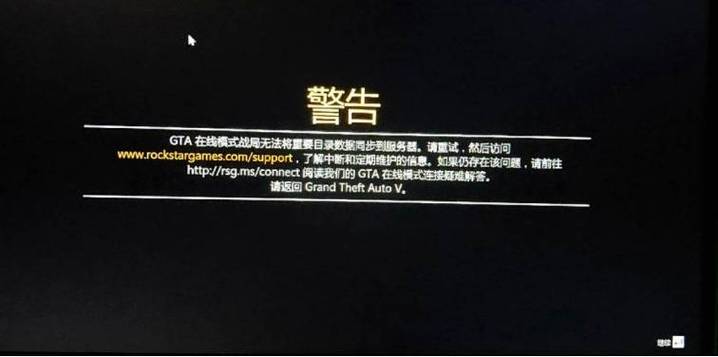
产品名:线上模式进不去的解决方法 介绍:该产品为官方线上模式连接问题的自助排错指南,涵盖网络设置优化、防火墙权限调整、游戏文件验证及DNS刷新等合规解决方案。用户可通过检查本地网络环境、更新系统与驱动、确认服务器状态及使用官方修复工具逐步排除故障,确保在正版游戏环境下稳定接入线上服务。
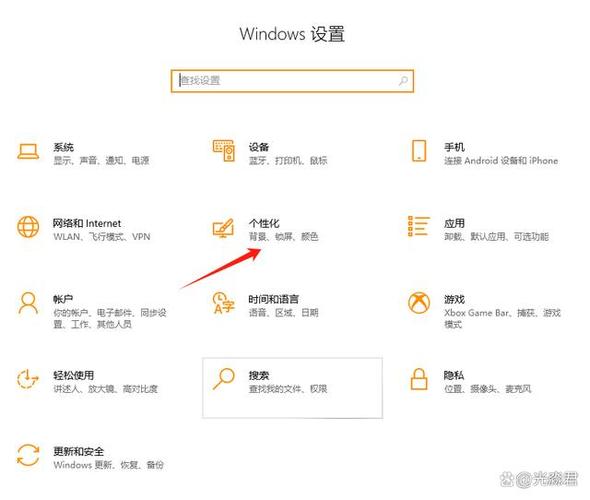
**电脑卡在锁屏界面进不去的解决方法** 该产品提供系统故障修复的正规技术指导,不含任何破解或盗版内容。常见解决方案包括:重启电脑、检查键盘功能、使用安全模式排查驱动冲突、运行系统修复工具或恢复最近备份。若账户问题导致,可尝试通过官方账户恢复选项重置密码。建议定期更新系统并维护硬件健康,以预防此类锁屏故障发生。
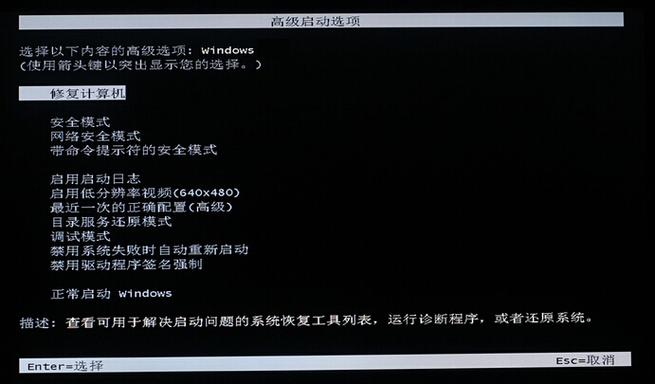
按f8键也进不了安全模式的解决方法是一款专业Windows系统修复工具,针对传统F8键失效的常见痛点,提供Shift+重启、命令提示符及安装介质三种高效进入路径。主要功能包括一键诊断、图文引导及自动脚本执行,帮助用户快速恢复系统安全模式。特色亮点:兼容Win7至Win11全版本、零门槛操作无需重装系统、实时故障日志分析。专为IT新手、办公用户及系统维护者设计,轻松解决蓝屏崩溃等顽疾,让电脑瞬间重获新生。