
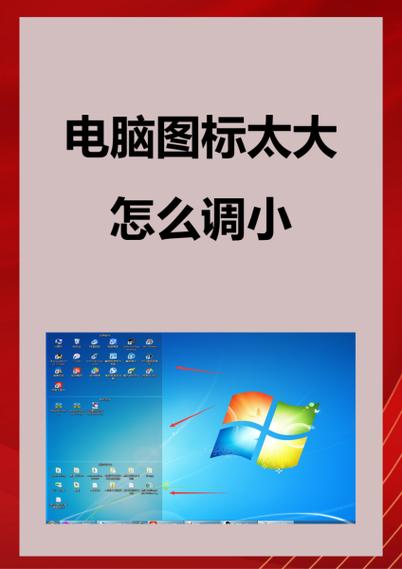
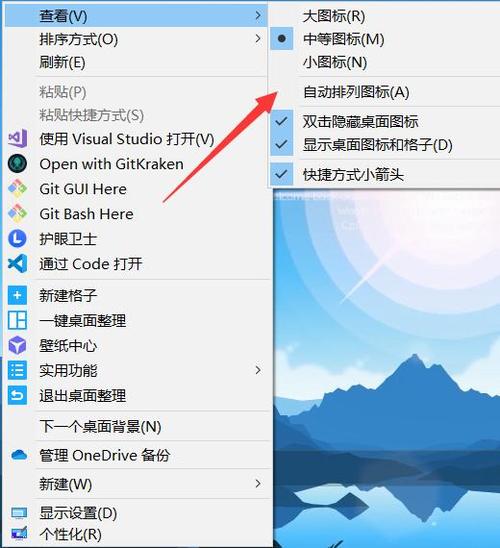
**如何调整电脑桌面图标显示的大小** 本介绍针对Windows系统提供调整桌面图标大小的正规方法:在桌面右键点击空白处,选择“查看”菜单,即可在“大图标/中等图标/小图标”中选择预设尺寸。如需微调,可在桌面同时按住Ctrl键并滚动鼠标滚轮自由缩放图标。macOS用户可在桌面使用双指 pinch-zoom 手势调整。所有操作均使用系统原生功能,无需安装额外软件。
**如何调整电脑桌面图标显示的大小** 本介绍针对Windows系统提供调整桌面图标大小的正规方法:在桌面右键点击空白处,选择“查看”菜单,即可在“大图标/中等图标/小图标”中选择预设尺寸。如需微调,可在桌面同时按住Ctrl键并滚动鼠标滚轮自由缩放图标。macOS用户可在桌面使用双指 pinch-zoom 手势调整。所有操作均使用系统原生功能,无需安装额外软件。
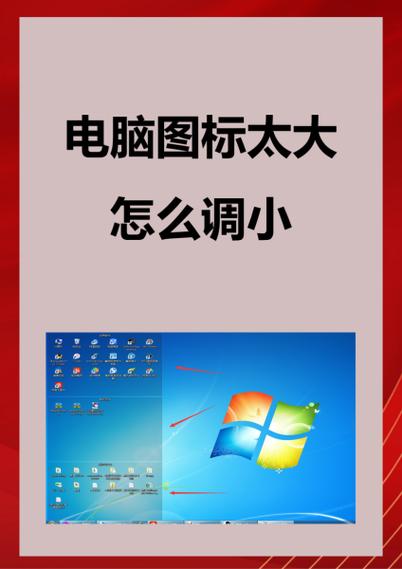
电脑桌面图标调整大小 电脑桌面图标调整大小是一项便捷的系统自定义功能。用户可通过右键点击桌面进入“查看”选项,直接选择大、中或小图标规格进行快速调整。此外,在显示设置中还可通过更改缩放比例或分辨率等合法系统设置,间接影响图标显示尺寸。该功能允许用户个性化桌面布局,优化视觉体验与操作效率,无需借助任何非正规软件。
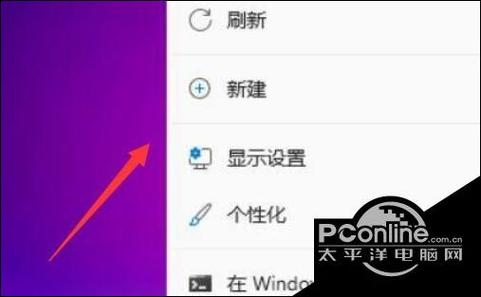
电脑桌面图标大小如何调节?其实很简单!在桌面空白处右键点击,选择“查看”,即可看到“大图标”、“中等图标”、“小图标”三个选项,点击即可切换。按住Ctrl键并滚动鼠标滚轮,也能自由缩放图标大小。此外,在显示设置中可以调整缩放比例,让图标更符合你的视觉习惯。掌握这些技巧,轻松打造个性化桌面。立即下载指南,快速学会调节图标大小!
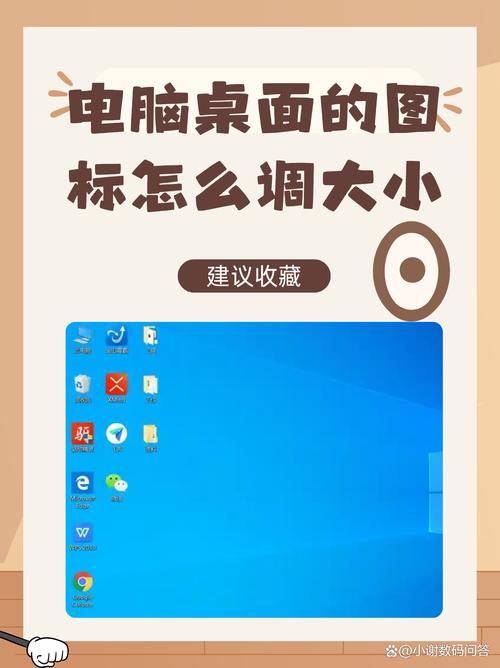
欢迎下载“华为电脑桌面图标大小如何调”指南!本教程专为华为电脑用户设计,教您轻松调整桌面图标尺寸,提升使用体验。只需几步,即可让图标更清晰或更紧凑,适配您的视觉偏好。无论是Windows系统还是华为特有设置,我们都提供简单易懂的操作步骤。快来下载,快速掌握技巧,让桌面焕然一新!
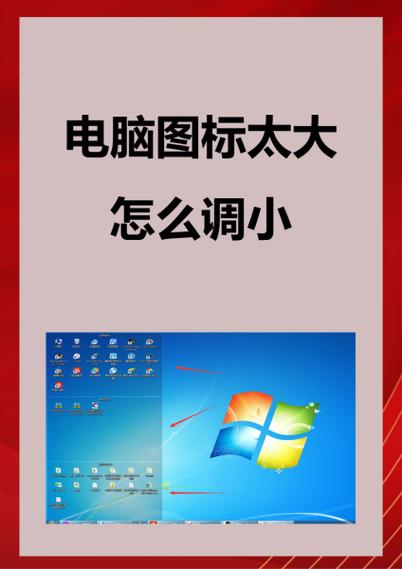
电脑显示器桌面图标变大怎么调小 在Windows系统中调整桌面图标大小十分简便。右键点击桌面空白处,选择“查看”选项,然后在弹出的子菜单中点选“中等图标”或“小图标”即可直接缩小显示。您也可在桌面界面按住Ctrl键并滚动鼠标滚轮来实时调整图标尺寸。此方法无需安装任何额外软件,安全可靠。
笔记本电脑桌面图标杂乱无章?别担心,我们的指南《笔记本电脑桌面图标如何调整排序》将手把手教你轻松整理!从按名称、大小、类型到自动排列,再到自定义拖拽排序,简单几步让你的桌面井然有序,提升工作效率。立即下载,告别杂乱,享受清爽桌面!
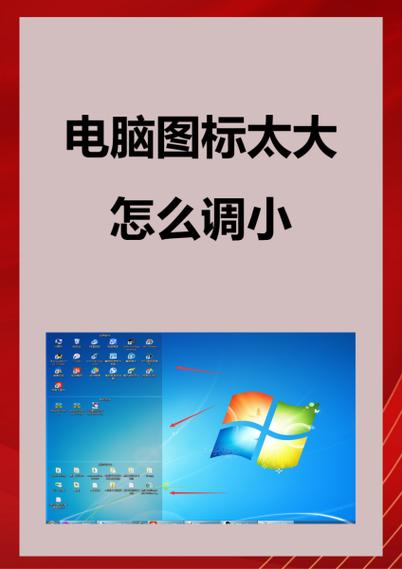
想让电脑显示器图标更清晰、更符合个人习惯吗?《如何调电脑显示器图标大小》是一份简洁实用的指南,帮助你快速调整桌面图标尺寸,无论是Windows系统还是Mac系统,都能轻松掌握。无需复杂操作,几步设置即可让图标变得更大易点或更小精炼,提升日常使用体验。欢迎下载这份教程,轻松优化你的电脑桌面布局!
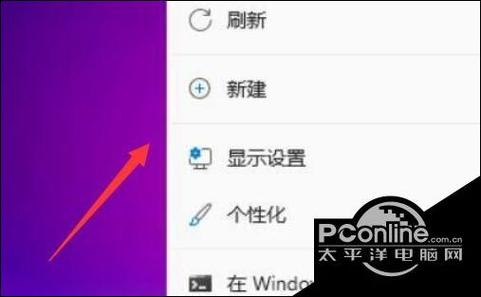
电脑桌面图标大小怎么调整 要调整电脑桌面图标大小,可通过系统设置轻松完成。在Windows系统中,右键点击桌面空白处,选择“查看”菜单,即可切换大、中、小三种预设图标尺寸。如需更精确调整,可按住Ctrl键并滚动鼠标滚轮,实时缩放桌面图标。Mac系统则在桌面右键选择“显示查看选项”,拖动滑块或调整网格间距即可。这些系统自带功能安全可靠,无需安装第三方软件。