首页
你是否觉得电脑光标太小,难以看清?《如何调节电脑光标大小》为你提供详细步骤,轻松调整光标尺寸与颜色,提升视觉舒适度。无论使用Windows还是macOS,都能快速掌握设置方法。立即下载,让你的操作更精准、更舒适!
热门专辑
车子颠簸路面左右晃
数码宝贝系列
古代最强弓
赵云和孙策皮肤哪个好
三星手机不小心调了个安全模式
【调节鼠标光标大小在制作文件】在Windows系统中,您可通过“设置”>“辅助功能”>“鼠标指针和触控”调整光标大小与颜色,提升文档制作时的可视性。macOS用户可在“系统偏好设置”>“辅助功能”>“显示”中调节光标尺寸。此外,办公软件如Microsoft Office通常支持自定义编辑界面的光标显示,帮助您更精准地进行文件编辑与排版。
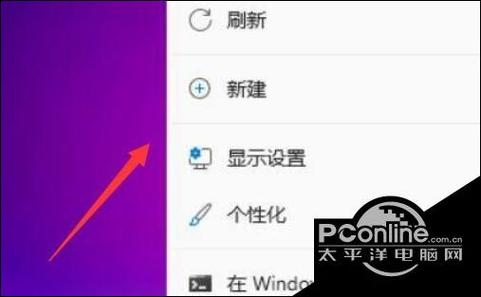
产品名:如何调节电脑字体大小 在Windows系统中,可右键桌面选择“显示设置”,于“缩放与布局”中调整文本比例;在macOS中,进入“系统偏好设置”的“显示器”选项修改分辨率或缩放。各类软件通常也提供“视图”菜单内的字体缩放功能。使用系统内置或官方正版工具,能安全便捷地调节字体大小以满足个性化需求。
电脑屏幕大小如何调节 若要调整电脑屏幕显示区域大小,可在操作系统显示设置中修改分辨率。Windows系统可通过右键桌面进入“显示设置”,在“缩放与布局”中选择合适分辨率;Mac系统则在“系统偏好-显示器”中调整。此外,显卡控制面板(如NVIDIA或AMD软件)也提供高级缩放选项。正确调节分辨率可确保画面清晰舒适,避免使用非正规软件。
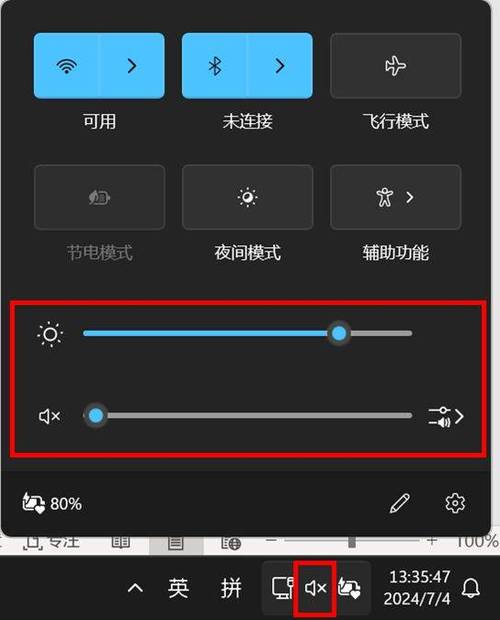
欢迎下载"如何调节笔记本电脑音量大小"实用指南!本教程将带您快速掌握多种音量调节方法,包括键盘快捷键、系统设置、任务栏图标操作及第三方软件辅助等。无论您使用的是Windows还是macOS系统,都能轻松解决音量过小、无声或突然爆音等问题。只需几步简单操作,即可灵活控制笔记本音量,告别尴尬的调试过程。立即下载,让音量调节变得简单高效!
想让鼠标光标更醒目?这篇《如何调节鼠标光标大小》就是为你准备的!无论你是视力疲劳、屏幕分辨率过高,还是单纯想个性化设置,都能从中找到简单实用的调节方法。步骤清晰、操作易懂,几分钟就能搞定,让日常使用更舒适。快来下载体验吧,轻松收获更顺手的电脑操作感受!
《如何调整电脑鼠标箭头大小》 在Windows系统中,打开“设置”选择“辅助功能”,点击“鼠标指针和触摸”选项,即可调整指针大小与颜色。在MacOS中,进入“系统偏好设置”的“辅助功能”,使用“显示”选项卡修改光标尺寸。此外,部分正规鼠标增强软件(如WizMouse)也提供自定义指针样式的合法功能。
电脑桌面图标大小如何调节?其实很简单!在桌面空白处右键点击,选择“查看”,即可看到“大图标”、“中等图标”、“小图标”三个选项,点击即可切换。按住Ctrl键并滚动鼠标滚轮,也能自由缩放图标大小。此外,在显示设置中可以调整缩放比例,让图标更符合你的视觉习惯。掌握这些技巧,轻松打造个性化桌面。立即下载指南,快速学会调节图标大小!
“电脑界面大小如何调节”是一款系统显示设置指南类软件,帮助用户便捷调整屏幕分辨率与缩放比例。它提供系统级教程,引导用户在Windows或macOS的显示设置中安全调节界面元素尺寸,以适应不同视力需求与应用场景。该工具强调规范操作,杜绝使用任何非授权修改方式,确保系统稳定与视觉舒适。
产品名:如何调电脑光标大小 在Windows系统中,打开“设置”选择“辅助功能”,点击“鼠标指针和触控”选项,即可调整光标的大小与颜色。在macOS中,进入“系统设置”选择“辅助功能”,使用“显示”分类下的“光标”滑块进行调节。此方法适用于系统自带功能,无需安装额外软件即可轻松修改,以提升视觉辨识度与使用舒适度。