
华为手机短信不显示内容?别担心,这里为您提供三种简单有效的解决方法:首先检查短信应用的通知权限是否开启,进入设置-应用-短信,确保允许通知并显示预览;其次尝试清除短信应用的缓存数据,在设置-应用管理中找到短信,点击存储-清除缓存;最后若仍无效,可更新系统或恢复短信应用默认设置。欢迎下载我们的详细指南,轻松搞定短信显示问题!
华为手机短信不显示内容?别担心,这里为您提供三种简单有效的解决方法:首先检查短信应用的通知权限是否开启,进入设置-应用-短信,确保允许通知并显示预览;其次尝试清除短信应用的缓存数据,在设置-应用管理中找到短信,点击存储-清除缓存;最后若仍无效,可更新系统或恢复短信应用默认设置。欢迎下载我们的详细指南,轻松搞定短信显示问题!
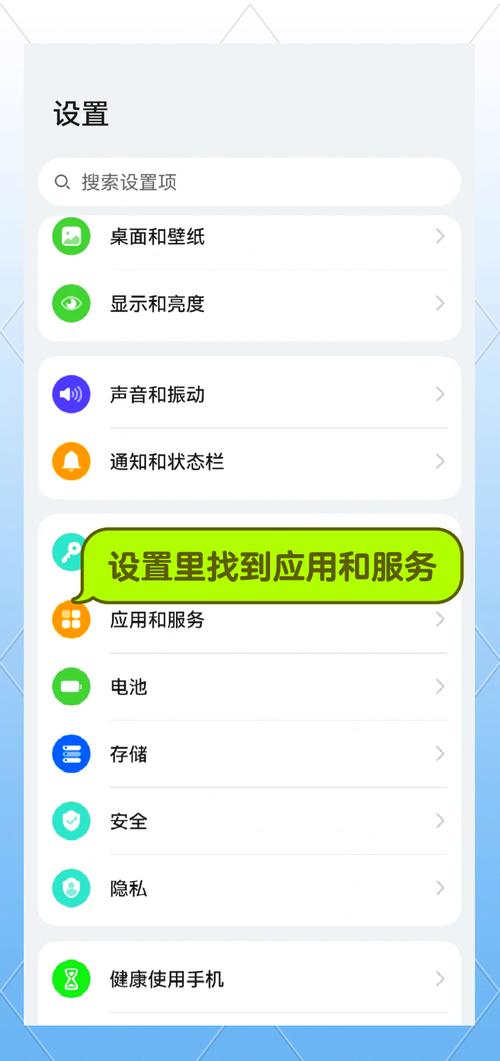
华为手机短信不显示内容?别担心,这里为您提供三种简单有效的解决方法:首先检查短信应用的通知权限是否开启,进入设置-应用-短信,确保允许通知并显示预览;其次尝试清除短信应用的缓存数据,在设置-应用管理中找到短信,点击存储-清除缓存;最后若仍无效,可更新系统或恢复短信应用默认设置。欢迎下载我们的详细指南,轻松搞定短信显示问题!
华为手机短信不显示内容?别担心,这里为您提供三种简单有效的解决方法:首先检查短信应用的通知权限是否开启,进入设置-应用-短信,确保允许通知并显示预览;其次尝试清除短信应用的缓存数据,在设置-应用管理中找到短信,点击存储-清除缓存;最后若仍无效,可更新系统或恢复短信应用默认设置。欢迎下载我们的详细指南,轻松搞定短信显示问题!
华为手机短信不显示内容?别担心,这里为您提供三种简单有效的解决方法:首先检查短信应用的通知权限是否开启,进入设置-应用-短信,确保允许通知并显示预览;其次尝试清除短信应用的缓存数据,在设置-应用管理中找到短信,点击存储-清除缓存;最后若仍无效,可更新系统或恢复短信应用默认设置。欢迎下载我们的详细指南,轻松搞定短信显示问题!
华为手机短信不显示内容?别担心,这里为您提供三种简单有效的解决方法:首先检查短信应用的通知权限是否开启,进入设置-应用-短信,确保允许通知并显示预览;其次尝试清除短信应用的缓存数据,在设置-应用管理中找到短信,点击存储-清除缓存;最后若仍无效,可更新系统或恢复短信应用默认设置。欢迎下载我们的详细指南,轻松搞定短信显示问题!
华为手机短信不显示内容?别担心,这里为您提供三种简单有效的解决方法:首先检查短信应用的通知权限是否开启,进入设置-应用-短信,确保允许通知并显示预览;其次尝试清除短信应用的缓存数据,在设置-应用管理中找到短信,点击存储-清除缓存;最后若仍无效,可更新系统或恢复短信应用默认设置。欢迎下载我们的详细指南,轻松搞定短信显示问题!
华为手机短信不显示内容?别担心,这里为您提供三种简单有效的解决方法:首先检查短信应用的通知权限是否开启,进入设置-应用-短信,确保允许通知并显示预览;其次尝试清除短信应用的缓存数据,在设置-应用管理中找到短信,点击存储-清除缓存;最后若仍无效,可更新系统或恢复短信应用默认设置。欢迎下载我们的详细指南,轻松搞定短信显示问题!
华为手机短信不显示内容?别担心,这里为您提供三种简单有效的解决方法:首先检查短信应用的通知权限是否开启,进入设置-应用-短信,确保允许通知并显示预览;其次尝试清除短信应用的缓存数据,在设置-应用管理中找到短信,点击存储-清除缓存;最后若仍无效,可更新系统或恢复短信应用默认设置。欢迎下载我们的详细指南,轻松搞定短信显示问题!