
荣耀X70截图有两种常用方式: 1. **快捷键截图**:同时按住机身右侧的【电源键】和【音量下键】约一秒,即可快速截图。 2. **手势截图**:单指指关节在屏幕上快速【双击】即可截图(需在设置中开启“指关节手势”功能)。 截图后,图片会保存在相册的“截屏”文件夹中,可随时查看或编辑。
荣耀X70截图有两种常用方式: 1. **快捷键截图**:同时按住机身右侧的【电源键】和【音量下键】约一秒,即可快速截图。 2. **手势截图**:单指指关节在屏幕上快速【双击】即可截图(需在设置中开启“指关节手势”功能)。 截图后,图片会保存在相册的“截屏”文件夹中,可随时查看或编辑。
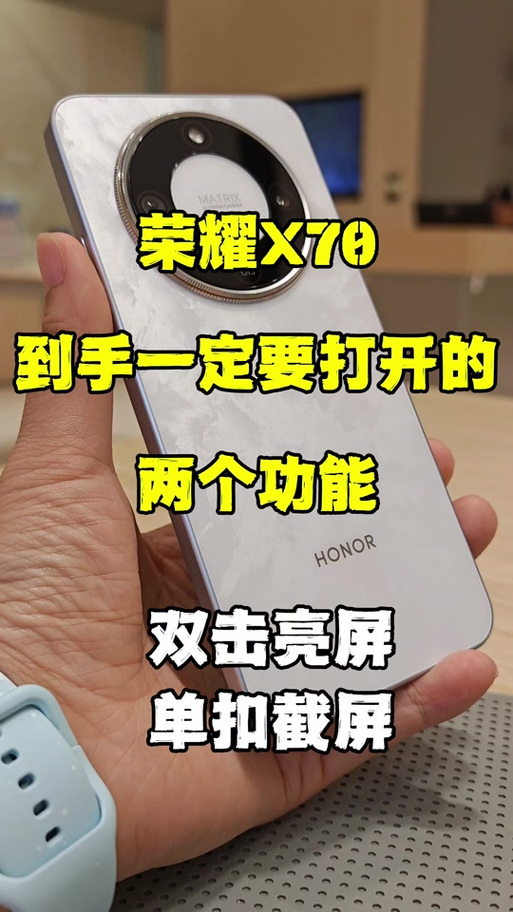
荣耀X70截图有两种常用方式: 1. **快捷键截图**:同时按住机身右侧的【电源键】和【音量下键】约一秒,即可快速截图。 2. **手势截图**:单指指关节在屏幕上快速【双击】即可截图(需在设置中开启“指关节手势”功能)。 截图后,图片会保存在相册的“截屏”文件夹中,可随时查看或编辑。
荣耀X70截图有两种常用方式: 1. **快捷键截图**:同时按住机身右侧的【电源键】和【音量下键】约一秒,即可快速截图。 2. **手势截图**:单指指关节在屏幕上快速【双击】即可截图(需在设置中开启“指关节手势”功能)。 截图后,图片会保存在相册的“截屏”文件夹中,可随时查看或编辑。
荣耀X70截图有两种常用方式: 1. **快捷键截图**:同时按住机身右侧的【电源键】和【音量下键】约一秒,即可快速截图。 2. **手势截图**:单指指关节在屏幕上快速【双击】即可截图(需在设置中开启“指关节手势”功能)。 截图后,图片会保存在相册的“截屏”文件夹中,可随时查看或编辑。
荣耀X70截图有两种常用方式: 1. **快捷键截图**:同时按住机身右侧的【电源键】和【音量下键】约一秒,即可快速截图。 2. **手势截图**:单指指关节在屏幕上快速【双击】即可截图(需在设置中开启“指关节手势”功能)。 截图后,图片会保存在相册的“截屏”文件夹中,可随时查看或编辑。
荣耀X70截图有两种常用方式: 1. **快捷键截图**:同时按住机身右侧的【电源键】和【音量下键】约一秒,即可快速截图。 2. **手势截图**:单指指关节在屏幕上快速【双击】即可截图(需在设置中开启“指关节手势”功能)。 截图后,图片会保存在相册的“截屏”文件夹中,可随时查看或编辑。
荣耀X70截图有两种常用方式: 1. **快捷键截图**:同时按住机身右侧的【电源键】和【音量下键】约一秒,即可快速截图。 2. **手势截图**:单指指关节在屏幕上快速【双击】即可截图(需在设置中开启“指关节手势”功能)。 截图后,图片会保存在相册的“截屏”文件夹中,可随时查看或编辑。
荣耀X70截图有两种常用方式: 1. **快捷键截图**:同时按住机身右侧的【电源键】和【音量下键】约一秒,即可快速截图。 2. **手势截图**:单指指关节在屏幕上快速【双击】即可截图(需在设置中开启“指关节手势”功能)。 截图后,图片会保存在相册的“截屏”文件夹中,可随时查看或编辑。