首页
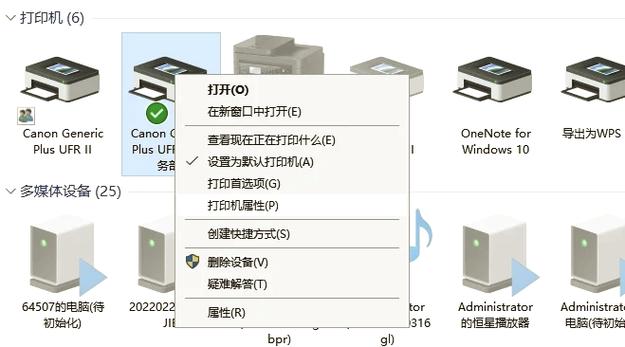
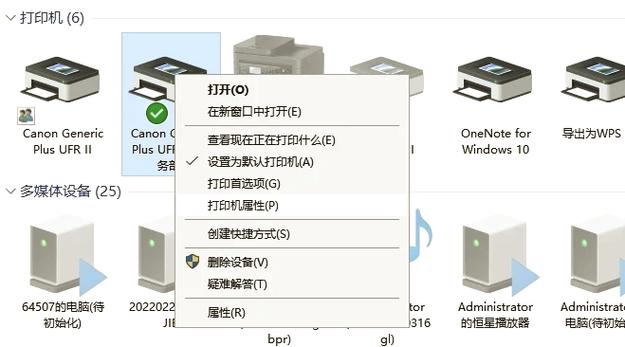
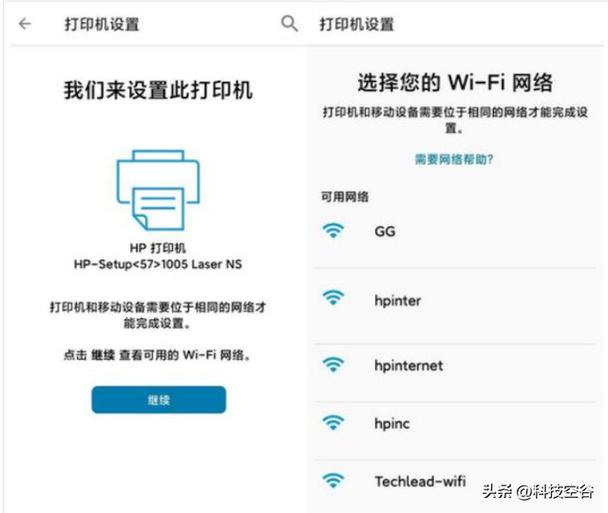
无线网打印机的使用方法通常包括将打印机连接至同一Wi-Fi网络,在电脑或移动设备上安装官方驱动程序或支持应用,通过设备设置添加网络打印机并完成配置,即可实现无线打印。请始终使用厂商提供的正规软件与服务,以确保设备安全稳定运行。
热门专辑
2019年kpl春季赛总决赛
微信qq邮箱在哪里解绑
无线网打印机的使用方法
pc新版qq提示音改不了
武装突袭3在游戏里怎么设置中文字幕
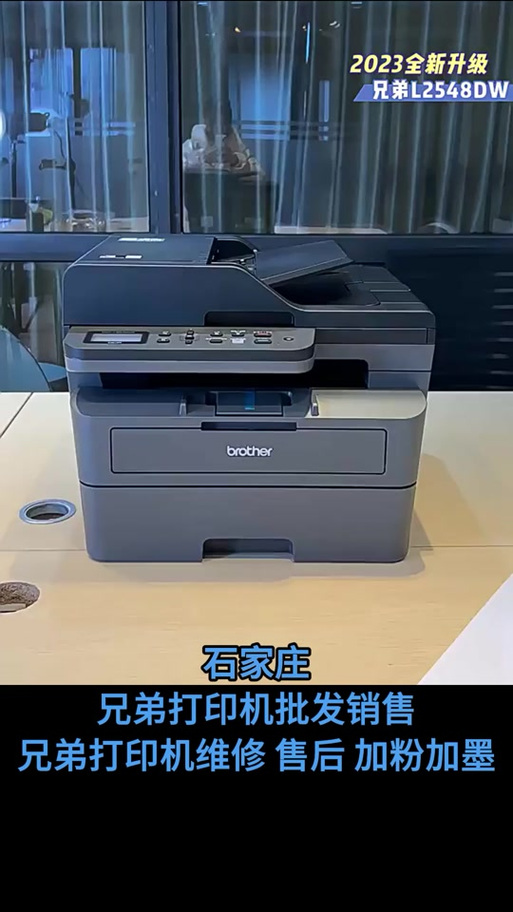
标题:兄弟打印机无法连接无线网络的解决方法 当兄弟打印机无线连接失败时,首先确认路由器与打印机距离适中,重启两者。检查打印机是否连接到正确的Wi-Fi网络(可通过控制面板菜单查看)。更新打印机无线驱动与固件至最新版本。若问题依旧,尝试重启打印服务或重置打印机网络设置,恢复出厂配置后重新配对。避免使用非法破解工具,确保系统与官方软件安全。
欢迎下载“佳能无线打印机使用方法”指南!本手册详细介绍了佳能无线打印机的安装、连接、操作步骤,帮助您轻松实现手机、电脑等设备的无线打印。无论是家庭使用还是办公需求,都能找到实用的操作技巧,提升打印效率。简单易懂,方便新手快速掌握,让您的打印体验更加便捷顺畅。快来下载,开启智能打印新生活吧!
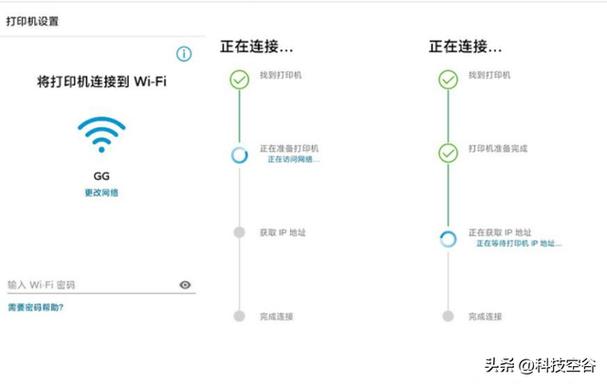
欢迎下载“打印机连接无线网络的方法”指南!本教程将详细介绍如何轻松将打印机连接到无线网络,让您无需繁琐的线缆即可实现打印机与电脑或手机的无线连接。通过步骤清晰的指导,帮助您快速设置,无论是新手还是有经验的用户都能轻松掌握。下载本指南,让打印变得更加方便快捷,提升您的办公和生活效率!
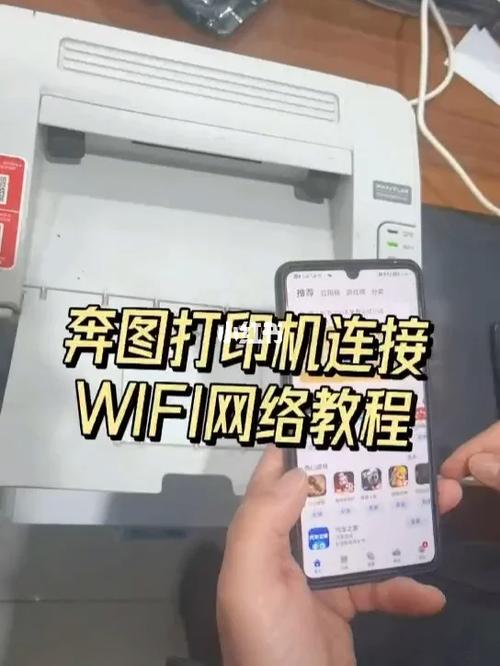
欢迎下载《奔图打印机连接无线网络的方法》!本指南将手把手教您轻松设置奔图打印机的Wi-Fi连接,无需繁琐操作。只需几步,即可让打印机摆脱线缆束缚,实现无线打印。支持家庭、办公场景,兼容多种设备。立即下载,快速掌握教程,享受便捷打印体验!
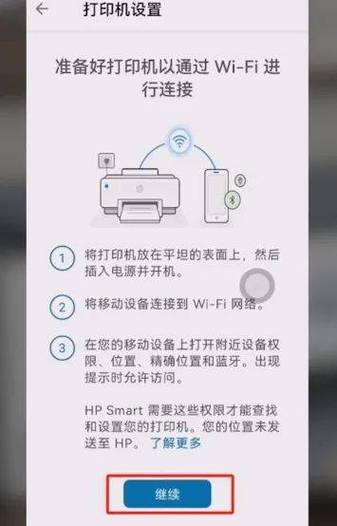
欢迎下载《连接HP108W打印机到无线网络的方法》!本指南以清晰步骤,助您快速将打印机接入Wi-Fi,摆脱线缆束缚。无论您是家庭办公还是日常打印,都能轻松实现无线操控。从准备工作到网络设置,每一步都配有简明说明,即使初次接触也能顺利完成。下载后,您将获得实用技巧与常见问题解答,让打印更高效、更自由。立即获取,开启便捷无线打印体验!
产品名:无线网连接打印机设置方法 请确保打印机支持无线连接功能。首先,将打印机接入电源并开启。在打印机面板或通过配套软件搜索可用Wi-Fi网络,选择您的路由器名称并输入密码完成连接。随后,在计算机或移动设备的设置中添加打印机,选择对应型号并安装官方驱动程序。完成配置后即可通过无线网络进行打印。建议使用官方软件以保证稳定与安全。
产品名:惠普打印机的使用方法图解 本图解为您提供惠普打印机的正规使用指引。内容涵盖从设备开箱、驱动安装、到纸张装载、日常打印与维护保养的全流程步骤图示。通过遵循官方指南,您可安全高效地完成无线网络配置、多设备连接及基础故障排查,确保打印机稳定运行并享受正版售后服务。请始终使用惠普官方提供的软件与资源以保障最佳体验。
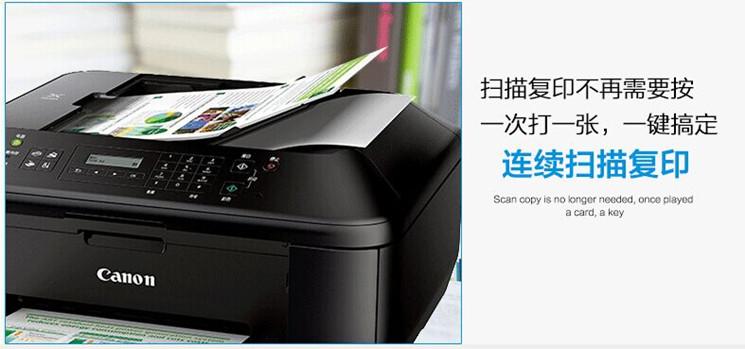
佳能MX398打印机使用方法:连接电源并安装墨盒后,通过USB或无线网络连接电脑。安装官方驱动及软件,放入纸张即可进行打印、扫描或复印操作。定期清洁喷头以保持最佳效果。
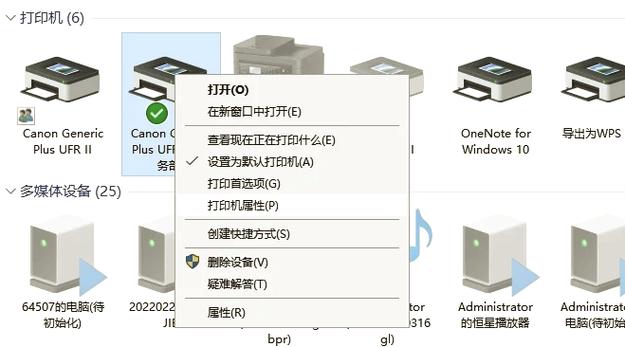
【打印机无线连接电脑的方法】通常通过安装官方驱动与配置Wi-Fi完成。首先确保打印机与电脑接入同一无线网络,然后在电脑端打开系统设置中的“设备”选项,点击添加打印机并选择对应的无线型号。按照屏幕指引完成驱动程序安装与网络匹配即可实现无线打印。建议始终使用设备制造商提供的正规软件以确保安全与兼容性。
产品名:无线连接打印机的方法 无线连接打印机主要支持Wi-Fi与蓝牙两种模式。操作时,首先确保打印机与设备处于同一无线网络,随后在设备设置中添加打印机即可完成配对。对于部分型号,也可通过厂商官方应用或内置NFC功能快速连接。建议始终使用正版驱动及官方软件,以确保打印稳定与数据安全。